Photobucket

07 abril, 2008

Como Fazer um SiteMap

O Blog de webmasters do google lançou um artigo a ensinar a webmasters como criar um sitemap com os padrões do google e como enviá-los para pesquisas.
É importante seguir estes padrões se não o crawler do google não consegue ler o sitemap e não fará a indexação das suas páginas da melhor forma.
Primeiro crie um arquivo vazio chamado: sitemap.xml
Escreva o seguinte dentro do arquivo:

<urlset xmlns=”http://www.google.com/schemas/sitemap/0.84″>
<url>
<loc>http://www.LinkDoSeuBlog.com/
<lastmod>2005-06-30T14:12:14+00:00
<changefreq>daily
<priority>1.0
</url>
<url>
<loc>http://LinkDeUmaDasSubPáginas
<lastmod>2005-06-30T14:12:14+00:00
<changefreq>weekly
<priority>1.0
</url>
</urlset>


Explicando:

lastmod
-Esta é a data que indica quando foi a ultima modificação do arquivo podem ser usados os seguinte formatos:
dd.mm.yyyy
dd.mm.yyyy hh:mm

changefreq
-Diz com frequência os seus arquivos são actualizados no site.
As opções são:

“always”, “hourly”, “daily”, “weekly”, “monthly”, “yearly” ou “never”.

O valor “always” deve ser usado quando a página muda a cada acesso. O valor “never” deve ser usado para páginas de arquivo que não vão sofrer alterações.

priority
-Indica a prioridade de um link em relação a outros. Pode escolher de 0.0 a 1.0, onde 0.0 é baixa prioridade(s), no seu site 1.0 significa alta prioridade.

Lembre-se de colocar no seu sitemap.xml todas as páginas do seu Site/Blog.

O Google pode ler até 50.000 links por XML caso o seu site tenha mais de 50.000 páginas crie um segundo arquivo XML.

Depois de criar o seu sitemap.xml tem de enviá-lo para o Google.

Envie para: (precisa de uma conta de e-mail no gmail)

https://www.google.com/webmasters/sitemaps/login

Alguma dúvida, deixe comentário que eu respondo.

06 abril, 2008

Como colocar legendas definitivas em Filmes


NSkynet - Os melhores videos estão aqui

Vou explicar como se pode colocar, definitivamente, legendas nos filmes em DVD e AVI. Fazemos download de certos filmes e estes não trazem as legendas que pretendemos. Se quisermos apenas vê-los no computador, tudo bem; mas e se quisermos assistir no leitor da nossa sala? Vou mostrar os passos...

Software necessário:
Clone DVD
DVD to AVI
Subtitle WorkShop
VirtualDub


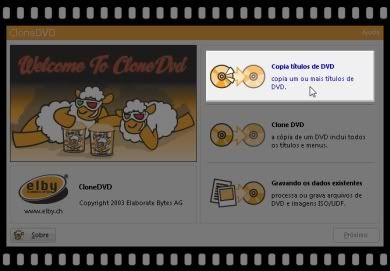
Abra o CloneDVD e escolha "Copia Titulos de DVD"
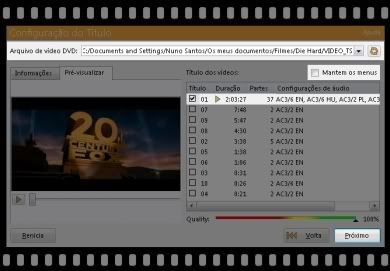
De seguida escolha a pasta onde estão guardados os arquivos de DVD. Certifique-se que a opção "Mantem os menus" não está seleccionada. Na lista em baixo, escolha o título do filme (titulo com maior duração) e clique "Próximo".
Na próxima janela escolha apenas a "Linguagem de áudio" que mais lhe agrada e em "Lingua das legendas" não seleccione nada, visto que vamos colocar as nossas.
Em seguida escolhemos a opção "Arquivos DVD", indicamos a pasta onde queremos guardar os arquivos e é só carregar em "Iniciar" e esperar que o processo termine.
Agora que já temos o filme separado das legendas originais vamos convertê-lo para AVI. Abrimos o DVD to AVI, carregamos no botão "Path" e indicamos onde estão os ficheiros que acabámos de fazer. Atenção que os ficheiros têm que estar numa pasta denominada "VIDEO_TS", ou o DVD to AVI não os irá abrir.
Agora é só escolher "Title1" e indicar o destino.
Este processo é demorado, mas fica um óptimo resultado final. Agora, partindo do principio, que já baixámos as legendas e, como é habitual, o ficheiro de legendas é em formato "SRT", temos que o converter para "SSA" (Sub Station Alpha). Para isso abrimos o Subtitle Workshop, vamos a "File" -> "Load subtitle..." e escolhemos a legenda.
É só fazer "Save as..." e indicar o formato "SSA".
Está quase! Abrimos o VitualDub e o filme em AVI, depois seleccionamos "Video" -> "Filters..."
Clicar em "Add..."
Indicamos "Subtitler" na lista e "OK"
Procurar, então, o caminho da legenda em formato "SSA" (deixe a janela tal como é mostrado na figura abaixo), clicamos em "OK" nas duas janelas.
Certifique-se que em "Video" está seleccionado "Full Processing Mode" e que em Audio está "Direct Stream Copy". Vá a "File" -> "Save as AVI...". Quando o processo estiver terminado o filme já terá as legendas embutidas.
Agora, com qualquer DVD Ripper (NERO por exemplo) podemos montar a imagem criada e gravar em DVD (exemplo no topo).
Se este tutorial lhe foi útil, por favor, comente.

05 abril, 2008

03 abril, 2008

Como criar e gerir um Blog

Muita gente vê e lê Blogs e não faz a mínima ideia de como criar um. Deixo aqui os passos básicos para a criação e gestão de um Blog no Blogger, que é um sítio onde pode criar o número de Blogs que entender e é completamente gratuito. O Blogger é, a par, com o WordPress o espaço mais usado.

A única coisa que precisa é ter uma conta no Google

1- Aceder ao Blogger

2- Escolher "Criar Blogue" (agora está também em português)

3- Vamos ter que indicar agora um nome de utilizador, uma palavra pass, o nome com que vamos assinar as mensagens publicadas no Blog, o endereço de mail e aceitar as condições.

4- Agora escolhemos o título do Blog, o endereço por exemplo: http://filmsnwords.blogspot.com/, e é só verificar as letras que estão escritas a verde.


5- Seleccionar o modelo, ou seja, o aspecto final que o Blog vai ter quando visionado. O Blogger oferece 12 modelos e um conjunto de opções que pode alterar. Se não gostarmos dos modelos (templates), podemos alterar mais tarde, tal como, os tipos de letra, cor do texto, etc...


Quando aparecer esta imagem (em baixo), o Blog está criado e pronto para ser trabalhado, escrito e alterado...


Como escrever no Blog

Cada mensagem (Post) é composta por três partes essenciais: o título, a mensagem propriamente dita e as etiquetas (Tags), que vão ajudar a encontrar o referido Post dentro do Blog. Basta preencher a informação como está na janela (clique para ampliar).

Basta carregar em "PUBLICAR MENSAGEM" e o Post será apresentado na página principal do Blog.

Como eu referi acima; se não gostar do aspecto do modelo (Template) do Blog, pode procurar outro Online, ou experimentar os que eu disponibilizo AQUI.

Se tiver alguma dúvida, pode consultar os outros Tutoriais, ou deixe mensagem na caixa de comentários na coluna da esquerda que responderei o mais rapidamente possível.